扫码就能传
电脑打开软件,手机用系统相机扫码,在 Safari 或 Chrome 中选择文件。
手机 ↔ 电脑 · 局域网直传
照片、视频、工作资料,手机扫码就能多选上传。接收后自动按日期整理,中断后还能继续。
下载 ZIP 后完整解压,双击 LanDrop.exe 即可运行。
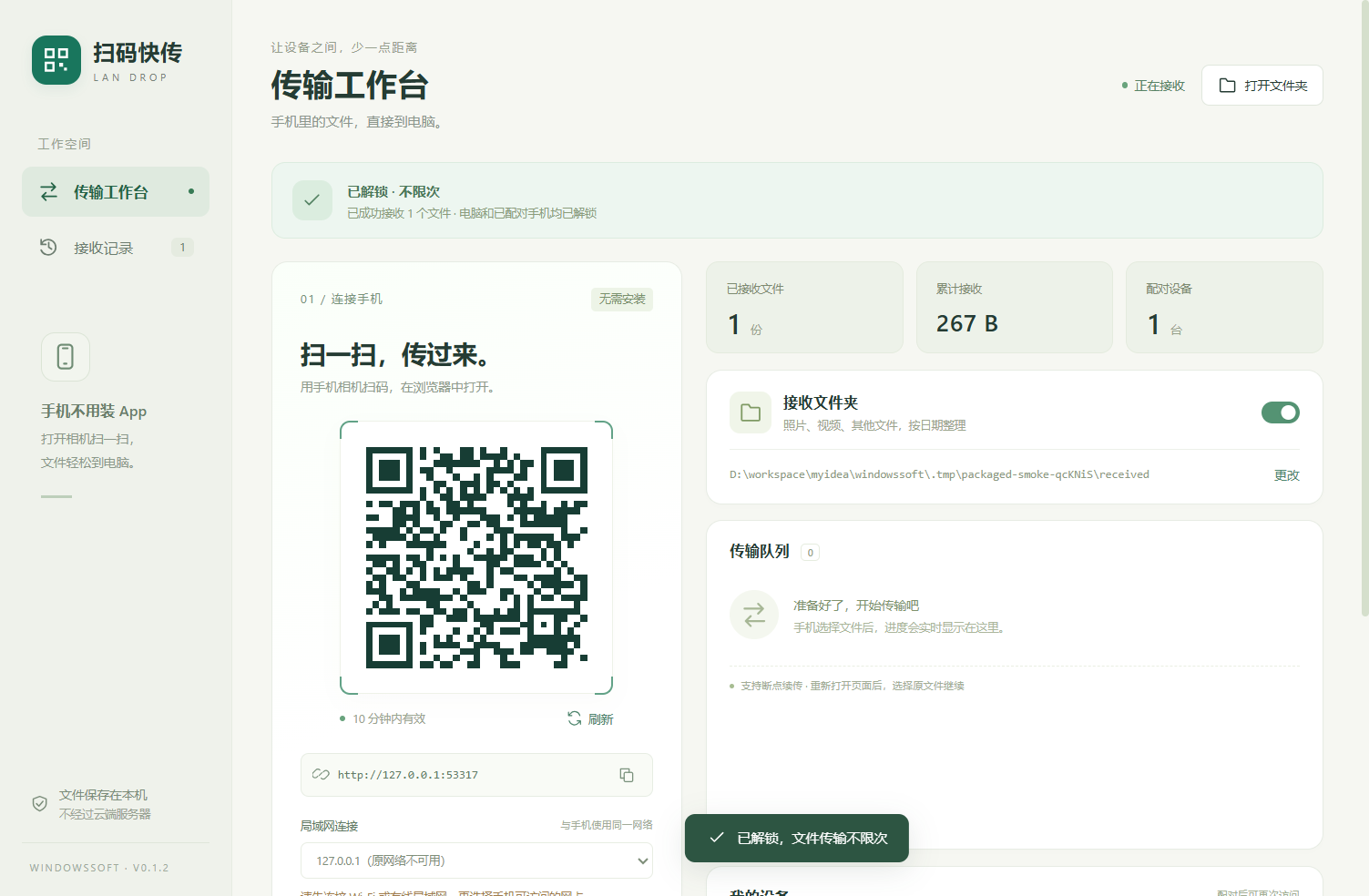
传得轻松,也收得整齐
不用数据线、不用登录账号,也不用先把文件传到云端。
电脑打开软件,手机用系统相机扫码,在 Safari 或 Chrome 中选择文件。
照片、视频和其他文件分开存放,日期只占一层目录。
照片 / 2026-10-16 / IMG_0001.jpg
网络恢复后查询断点。重开网页时重新选择同一个文件,就能继续上传。
手机可按日期筛选自己的文件,勾选后由电脑生成 ZIP,再通过浏览器下载。
所有状态都在电脑上
电脑端显示当前保存位置、已连接设备、传输队列和接收历史。窗口关闭后仍可在托盘继续接收,从托盘退出才会停止服务。
第一次使用
完整解压 ZIP 到普通文件夹,双击 LanDrop.exe。
电脑与手机连接同一可互通网络,用手机相机扫描二维码。
多选照片、视频或普通文件,保持网页在前台查看进度。
软件下载包由腾讯 COS 分发;运行软件后,手机与电脑之间的文件传输不经过云端服务器。
B24DBAFF3A99EA87BEEFE51891199C11B885DD1AD79E90120A45345950B8F6A1使用前常见问题
大多数连接问题都与网络隔离或 Windows 防火墙有关。
确认手机和电脑连接同一路由器,避开访客 Wi-Fi、AP 隔离和可能改变路由的 VPN。电脑有多个网络地址时,在软件中切换到手机可访问的网卡,再刷新二维码。
请选择允许本应用访问“专用网络”。无需关闭整个防火墙,也不要在公共或不信任的网络中开放接收。
当前版本尚未进行商业代码签名,Windows 可能显示未知发布者。请只从本页下载,并核对页面公布的 SHA-256 后再运行。
手机浏览器切后台或锁屏时可能暂停。保持网页在前台;网络恢复后可继续,重开网页时重新选择原文件即可匹配断点。
软件不会主动压缩或转码,但手机相册选择器可能转换 HEIC 等格式。电脑保存的是浏览器实际提供的文件。