在电脑上看手机
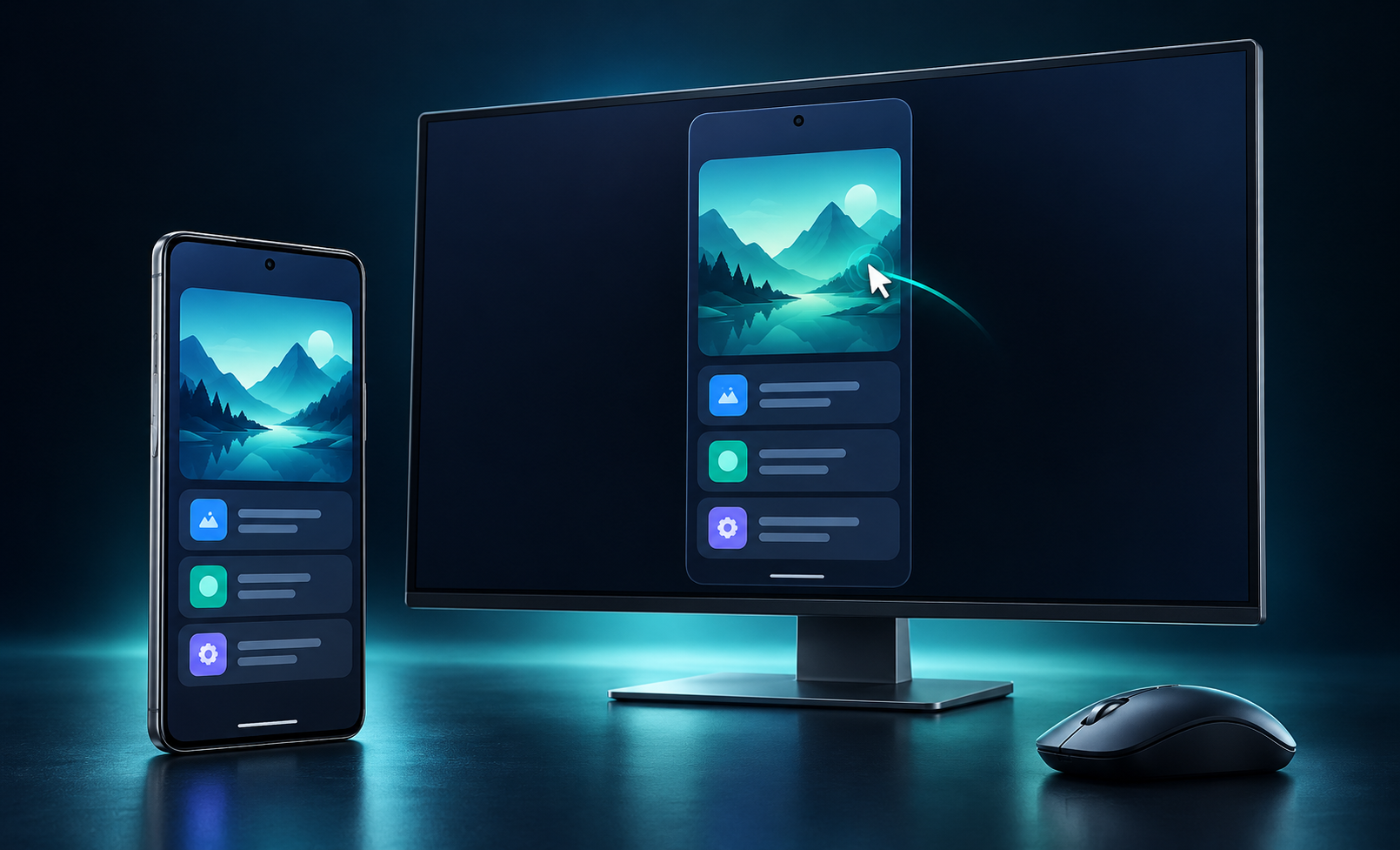
实时显示安卓屏幕,支持窗口观看和全屏。切换手机应用后也能继续投屏。
能做什么 / 01
从手机到电脑,画面和操作自然衔接。
实时显示安卓屏幕,支持窗口观看和全屏。切换手机应用后也能继续投屏。
手机开启无障碍服务与“允许电脑控制”后,在画面内点击即可触发对应触摸操作。
按住左键拖动会显示轨迹;松开后,手机执行一次单指滑动。
只想观看时,无需开启控制权限。关闭控制开关后,投屏画面仍可继续。
开始使用 / 02
投屏不需要账号、Root 或云端服务器。
手机安装 Android APK;电脑将 Windows ZIP 完整解压到新文件夹,运行其中的 AppAndWindows.exe。
电脑选择手机可访问的网卡。手机填入电脑显示的 IP、端口和六位配对码,完成配对。
点击“开始投屏”,按系统提示共享整个屏幕。需要鼠标控制时,再在手机上手动开启无障碍服务和控制开关。
下载 / 0.2.0 测试版
手机和电脑各安装一端,连接同一局域网即可开始。
Windows 10/11 x64 · ZIP 需完整解压后运行 AppAndWindows.exe / Android 10 及以上
使用前了解 / 03
连接、授权和画面显示的问题,可以先从这里排查。
检查手机是否已授权共享整个屏幕,并确认电脑防火墙允许程序在可信专用网络通信。视频还需要局域网 UDP 通信;只放行 TCP 端口可能无法显示画面。
确认两端处于可互通的同一局域网。电脑可接网线;避开访客 Wi-Fi、AP 隔离、VPN 或选错网卡的情况。
确认两端都是 0.2.0、手机已手动启用本应用的无障碍服务,并打开“允许电脑控制”。受系统保护的页面或部分系统界面可能无法控制。
新版 Android 锁屏可能终止屏幕采集,之后需要回到手机重新授权。银行应用、版权视频等受保护内容也可能显示黑屏。
当前版本不支持声音、录像、长按、滚轮和键盘输入。一次连接一台手机;实际画质与延迟取决于设备和网络。